
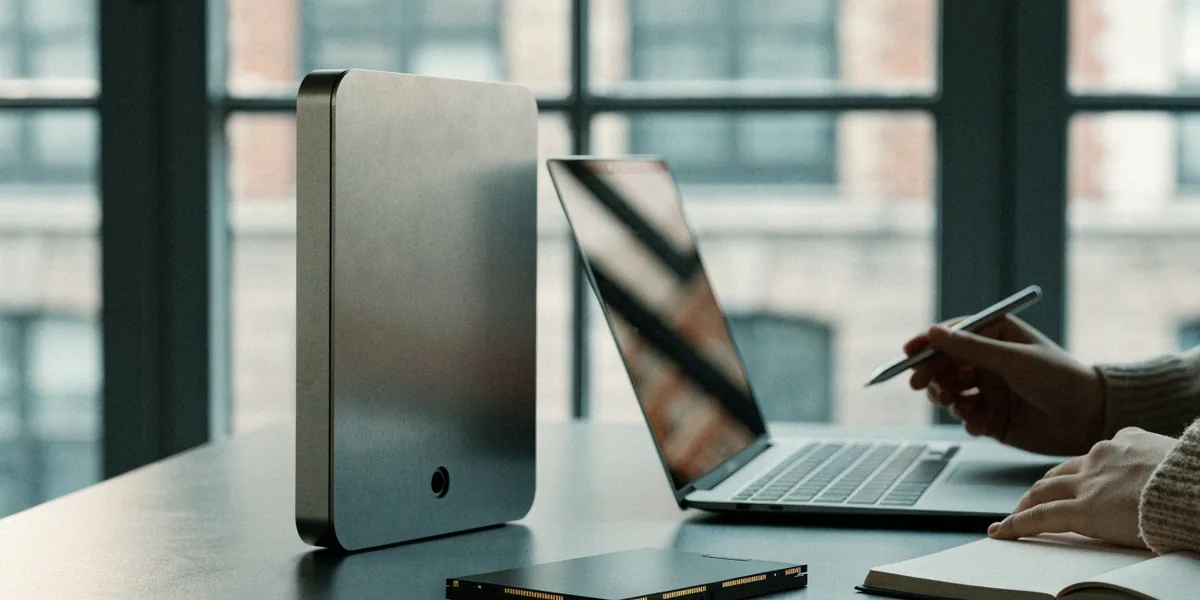
PhotoFast SSD – dyski SSD i porady techniczne
Czy w 2025 roku warto jeszcze oszczędzać na nośniku danych? Odpowiedź brzmi: absolutnie nie. Nasz zespół od lat testuje dyski SSD w polskich warunkach – w domowych biurach, na uczelniach, w studiach gamingowych i małych firmach rozsianych od Szczecina po Rzeszów. Widzieliśmy, jak pozornie niewielka zmiana nośnika potrafi odmienić komputer bardziej niż wymiana procesora. W tym artykule dzielimy się wiedzą, która pozwoli Ci świadomie wybrać dysk SSD, zrozumieć różnice między interfejsami i zbudować kopię zapasową, która naprawdę działa. Bez marketingowego bełkotu, bez przepłacania.
Dlaczego dysk SSD to dziś obowiązek, a nie luksus
Jeszcze dekadę temu dysk SSD był dodatkiem dla entuzjastów – kosztował krocie, a pojemności były symboliczne. Dziś sytuacja odwróciła się całkowicie. Ceny nośników półprzewodnikowych spadły do poziomu, przy którym montowanie nowego komputera z talerzowym HDD jako dyskiem systemowym jest po prostu błędem projektowym. Dysk SSD to nie luksus, to fundament nowoczesnej pracy z komputerem.
Zastanówmy się przez chwilę, co właściwie robimy na komputerze przez większość dnia. Otwieramy przeglądarkę z kilkudziesięcioma kartami, przełączamy się między edytorem tekstu, arkuszem kalkulacyjnym i klientem poczty, uruchamiamy aktualizacje systemu, kopiujemy zdjęcia z telefonu. Każda z tych czynności opiera się na operacjach wejścia/wyjścia na dysku. Im szybszy nośnik, tym płynniejsza cała praca – i to widać gołym okiem, bez żadnych benchmarków.
W naszej redakcji regularnie testujemy konkretne modele. PhotoFast to tajwańska marka znana z dysków SSD i akcesoriów mobilnych, dostępna również w polskich sklepach internetowych – jej nośniki często wybieramy do starszych laptopów, gdzie liczy się każdy wat i każdy milimetr. Z kolei Samsung 990 Pro i WD Black SN850X to jedne z najczęściej polecanych dysków NVMe PCIe 4.0 w Polsce w 2025 roku, i trudno się temu dziwić – oferują świetny stosunek wydajności do ceny. Ale zanim przejdziemy do konkretów, wyjaśnijmy podstawy.
Czym różni się dysk SSD od talerzowego HDD
Dysk HDD (Hard Disk Drive) to urządzenie elektromechaniczne. Wewnątrz obudowy znajdują się obracające się talerze magnetyczne i ruchome głowice, które odczytują i zapisują dane. Brzmi archaicznie? Bo trochę jest. Każda operacja wymaga fizycznego ruchu głowicy, co wprowadza opóźnienia rzędu kilku do kilkunastu milisekund. Przy kopiowaniu dużych plików to jeszcze ujdzie, ale przy losowym dostępie do tysięcy małych plików – typowym dla systemu operacyjnego – HDD po prostu się dławi.
Dysk SSD (Solid State Drive) nie ma części ruchomych. Dane przechowywane są w układach pamięci flash NAND, a dostęp do nich odbywa się elektronicznie. Czas dostępu spada do mikrosekund, a przepustowość rośnie wielokrotnie. Efekt? System uruchamia się w kilka sekund zamiast minuty, programy otwierają się natychmiast, a kompilacja kodu czy renderowanie wideo przestają być okazją do zaparzenia kawy.
Warto też wspomnieć o trwałości mechanicznej. Laptop z HDD upuszczony na podłogę ma spore szanse na uszkodzenie talerzy. Laptop z SSD – znacznie mniejsze. To dlatego producenci sprzętu mobilnego praktycznie porzucili HDD w segmencie konsumenckim.
- HDD: tanie w przeliczeniu na terabajt, dobre do archiwizacji, ale wolne i wrażliwe na wstrząsy.
- SSD SATA: kompatybilny ze starymi komputerami, kilkukrotnie szybszy od HDD, ograniczony do około 550 MB/s.
- SSD NVMe: najwyższa wydajność, od kilku do kilkunastu GB/s, wymaga nowoczesnej płyty głównej.
Interfejsy SATA, PCIe i NVMe – co to oznacza w praktyce
Interfejs to droga, którą dane wędrują między dyskiem a resztą komputera. SATA III, standard znany od lat, oferuje teoretyczne maksimum 6 Gb/s, czyli około 550 MB/s w praktyce. To wystarczająco dużo, by znacząco przyspieszyć stary komputer, ale za mało, by wykorzystać pełnię możliwości nowoczesnych kości NAND.
PCIe to zupełnie inna liga. To magistrala, którą znamy z kart graficznych i rozszerzeń. Dysk NVMe (Non-Volatile Memory Express) to protokół zaprojektowany specjalnie dla pamięci flash – eliminuje narzuty charakterystyczne dla SATA i pozwala obsłużyć znacznie więcej operacji równolegle. W praktyce oznacza to nie tylko wyższe prędkości sekwencyjne, ale przede wszystkim lepszą wydajność przy losowym dostępie, co przekłada się na responsywność systemu.
NVMe występuje w kilku wariantach: M.2 (najpopularniejszy w laptopach i nowoczesnych desktopach), PCIe Add-In-Card (dla entuzjastów) oraz U.2 (w serwerach). W kontekście domowym i biurowym liczy się M.2 – mały, wygodny, bez kabli.
Kiedy wymiana dysku daje największy skok wydajności
Nie każda wymiana dysku przyniesie spektakularną różnicę. Jeśli masz już szybki NVMe PCIe 4.0, przesiadka na PCIe 5.0 w codziennej pracy da może kilka procent. Ale jeśli w Twoim komputerze wciąż pracuje HDD, wymiana na jakikolwiek SSD to skok o rząd wielkości.
Oto sytuacje, w których wymiana dysku daje najwięcej:
- System na HDD w komputerze z procesorem klasy i5 lub lepszym. Procesor czeka na dysk – to klasyczne wąskie gardło.
- Stary laptop z SSD SATA. Jeśli płyta główna ma slot M.2 NVMe, przesiadka może podwoić lub potroić prędkość.
- Komputer do gier z małym dyskiem systemowym. Przeniesienie gier na szybki NVMe skraca czasy wczytywania i eliminuje doczytywanie tekstur.
- Stanowisko pracy z wideo 4K. Renderowanie i składowanie materiału na szybkim nośniku to oszczędność godzin tygodniowo.
Zanim jednak wydasz pieniądze, sprawdź, jaki interfejs obsługuje Twoja płyta główna. Nie ma sensu kupować PCIe 5.0 do płyty z PCIe 3.0 – dysk będzie działał, ale z prędkością niższego standardu.
NVMe, PCIe 4.0 i 5.0 – jak nie przepłacić za prędkość
Rynek dysków NVMe przypomina wyścig zbrojeń. Producenci prześcigają się w liczbach na pudełkach: 7000 MB/s, 12000 MB/s, 14000 MB/s. Tylko czy przeciętny użytkownik w Polsce faktycznie odczuwa te różnice? Nasze testy pokazują, że nie zawsze. Kluczem jest zrozumienie, do czego dysk będzie używany.
Kingston KC3000 i Crucial T700 to przykłady nośników PCIe 4.0 i 5.0, które testowaliśmy pod kątem codziennego użytku. KC3000 to świetny, sprawdzony wybór do większości zastosowań – szybki, stabilny, z sensownym układem chłodzenia. Crucial T700 to demon prędkości, który w benchmarkach osiąga ponad 12 GB/s, ale w praktyce wymaga odpowiedniego chłodzenia i płyty głównej z PCIe 5.0, żeby pokazać pazur.
Odczyt sekwencyjny vs losowy – co naprawdę czujesz w systemie
Odczyt sekwencyjny to sytuacja, w której dane czytane są z dysku w jednym ciągu – jak przy kopiowaniu dużego pliku wideo. To właśnie tę wartość producenci eksponują na pudełkach. Tymczasem system operacyjny, przeglądarka czy gra w większości wykonują operacje losowe: czytają tysiące małych fragmentów z różnych miejsc na dysku.
Parametr, który to opisuje, to IOPS (Input/Output Operations Per Second) przy odczycie losowym 4K. I tu widać różnice między klasami dysków. Nawet przeciętny NVMe PCIe 3.0 osiąga kilkaset tysięcy IOPS, podczas gdy HDD – kilkaset. To dlatego system na SSD „czuje się” tak szybki, a na HDD tak ospały.
Wniosek praktyczny: jeśli porównujesz dwa dyski NVMe, spójrz nie tylko na odczyt sekwencyjny, ale też na IOPS losowy i opóźnienia (latencję). Różnica 7000 vs 12000 MB/s w odczycie sekwencyjnym może być niezauważalna, ale różnica w IOPS – odczuwalna.
Kompatybilność z płytami głównymi i laptopami w Polsce
Zanim kupisz dysk NVMe, sprawdź trzy rzeczy:
- Generację PCIe obsługiwaną przez płytę główną. PCIe 4.0 i 5.0 to standardy wstecznie kompatybilne – dysk PCIe 4.0 będzie działał w slocie PCIe 3.0, ale z niższą prędkością.
- Długość slotu M.2. Najczęściej spotkasz 2280 (80 mm), ale w niektórych laptopach są krótsze – 2242 lub 2230.
- Kluczowanie (keying). Dyski NVMe używają klucza M, dyski SATA M.2 – klucza B+M. Nie pomyl tych standardów, bo dysk fizycznie nie wejdzie do slotu.
W Polsce popularne płyty główne dla procesorów AMD Ryzen 7000 i Intel 13./14. generacji często oferują jeden slot PCIe 5.0 M.2 i kilka PCIe 4.0. Warto rozważyć, czy naprawdę potrzebujesz najszybszego slotu dla dysku systemowego, czy wystarczy PCIe 4.0, a PCIe 5.0 zostawisz na przyszłość.
Czy warto dopłacać do PCIe 5.0 już teraz
Szczera odpowiedź: dla większości użytkowników – nie. PCIe 5.0 w 2025 roku to technologia dojrzała, ale wciąż droga i wymagająca. Dyski PCIe 5.0 grzeją się mocniej, często potrzebują radiatora, a w codziennej pracy nie dają odczuwalnej przewagi nad dobrym PCIe 4.0.
Kiedy PCIe 5.0 ma sens?
- Pracujesz z ogromnymi zbiorami danych – wideo 8K, bazy danych, duże projekty inżynierskie.
- Masz płytę główną z PCIe 5.0 i odpowiednie chłodzenie.
- Chcesz mieć sprzęt „na zapas” na kolejne lata.
Dla reszty – graczy, studentów, biur – dysk PCIe 4.0 klasy Samsung 990 Pro czy WD Black SN850X to wciąż złoty środek. A jeśli budżet jest napięty, dobry PCIe 3.0 NVMe wciąż bije na głowę każdy dysk SATA.
Kopia zapasowa i pamięć masowa – jak nie stracić danych
Dysk SSD może się zepsuć. Kontroler może paść, pamięć NAND ma ograniczoną liczbę cykli zapisu, a czasem po prostu zdarza się pech. Do tego dochodzą kradzieże, zalania, przypadkowe skasowanie plików i ransomware. Jeśli Twoje dane istnieją tylko w jednym miejscu, żyjesz na krawędzi katastrofy.
W naszej redakcji traktujemy kopię zapasową jako element higieny cyfrowej – tak samo podstawowy jak hasło do komputera. I nie chodzi o skomplikowane systemy enterprise, tylko o prosty, powtarzalny plan, który działa.
Zasada 3-2-1 – prosty plan dla domu i małej firmy
Zasada kopii zapasowej 3-2-1 oznacza trzy kopie danych, dwa różne nośniki i jedną kopię poza domem – warto ją znać w każdym polskim biurze. Brzmi prosto, ale w praktyce ratuje tysiące firm rocznie.
Rozłóżmy to na czynniki:
- Trzy kopie danych: oryginał plus dwie kopie zapasowe. Jeśli jedna zawiedzie, masz jeszcze dwie.
- Dwa różne nośniki: np. dysk zewnętrzny SSD i chmura. Albo NAS i kopia na pendrive. Chodzi o to, by awaria jednego typu nośnika nie zniszczyła wszystkich kopii.
- Jedna kopia poza domem: chmura, sejf w biurze, dysk u rodziny. Gdyby doszło do pożaru, zalania czy kradzieży, kopia poza lokalizacją ocalała.
Dla domu wystarczy: dysk systemowy (kopia 1), dysk zewnętrzny z backupem (kopia 2) i chmura (kopia 3). Dla małej firmy: serwer/NAS (kopia 1), dysk zewnętrzny rotowany co tydzień (kopia 2) i chmura lub sejf (kopia 3).
Dyski zewnętrzne, NAS i chmura – co wybrać
Każde rozwiązanie ma swoje miejsce. Oto krótkie porównanie:
- Dysk zewnętrzny SSD/HDD: tani, prosty, przenośny. Idealny do backupu tygodniowego. Minus: trzeba pamiętać o podłączeniu.
- NAS: sieciowy magazyn danych w domu lub biurze. Automatyczne backupy, dostęp z wielu urządzeń, możliwość RAID. Minus: wyższy koszt początkowy i potrzeba podstawowej wiedzy.
- Chmura: Backblaze, Google Drive, OneDrive, iCloud. Dostęp z każdego miejsca, automatyczna synchronizacja. Minus: koszt abonamentu i zależność od internetu.
W Polsce popularne są zarówno Backblaze (świetny do backupu całego komputera), jak i Google Drive (wygodny do dokumentów i współpracy). Warto rozważyć kombinację: NAS w domu plus chmura dla najważniejszych plików.
Jak testować, czy backup naprawdę działa
Backup, którego nie testowałeś, to nie backup – to nadzieja. Regularnie sprawdzaj, czy dane faktycznie można odtworzyć. Oto prosty test:
- Wybierz losowy plik lub folder z kopii zapasowej.
- Odtwórz go na innym komputerze lub w innym miejscu.
- Sprawdź, czy plik się otwiera i czy zawartość jest aktualna.
- Zapisz datę testu – powtarzaj co kwartał.
Dodatkowo warto monitorować, czy backup w ogóle się wykonuje. Aplikacje chmurowe często pokazują status synchronizacji, ale zdarza się, że cicho przestają działać. Ustaw przypomnienie w kalendarzu i sprawdź logi.
PhotoFast, Samsung, WD czy Kingston – nasze rekomendacje
Rynek dysków SSD w Polsce jest bogaty – od budżetowych nośników po premium. Poniżej dzielimy się rekomendacjami opartymi na naszych testach i doświadczeniu z polskimi sklepami.
Dyski SSD SATA dla starszych komputerów
Jeśli masz laptopa lub desktopa z 2015 roku lub starszego, najprawdopodobniej nie ma slotu M.2 NVMe. Wtedy ratunkiem jest SSD SATA 2,5 cala. Nasze typy:
- Samsung 870 EVO: legendarna niezawodność, świetny kontroler, doskonała wydajność w klasie SATA. Trochę droższy, ale wart każdej złotówki.
- PhotoFast G-Monster: ciekawa alternatywa dla budżetowych modernizacji. PhotoFast to tajwańska marka znana z dysków SSD i akcesoriów mobilnych, dostępna również w polskich sklepach internetowych – jej nośniki dobrze sprawdzają się w starszych laptopach.
- Kingston A400: najtańsza sensowna opcja. Nie zachwyca prędkością, ale i tak zmieni HDD w rakietę.
NVMe dla graczy i twórców treści
Tu królują PCIe 4.0. Samsung 990 Pro i WD Black SN850X to jedne z najczęściej polecanych dysków NVMe PCIe 4.0 w Polsce w 2025 roku. Oba oferują prędkości rzędu 7000 MB/s, świetne IOPS i solidne wsparcie producenta.
Dla twórców treści pracujących z wideo 4K/8K warto rozważyć Kingston KC3000 – testowaliśmy go pod kątem codziennego użytku i wypadł znakomicie. A jeśli masz płytę z PCIe 5.0 i naprawdę potrzebujesz maksimum, Crucial T700 to obecnie jeden z najszybszych konsumenckich dysków na rynku.
Nośniki przenośne i karty pamięci do telefonów
PhotoFast zasłynął nie tylko z dysków SSD, ale też z akcesoriów mobilnych – czytników kart, przenośnych SSD i rozwiązań do backupu telefonów. Jeśli szukasz przenośnego nośnika do zdjęć z wakacji, warto zwrócić uwagę na ich ofertę. Alternatywy to Samsung T7 Shield, SanDisk Extreme Portable SSD czy WD My Passport SSD.
Do telefonów z Androidem karty microSD wciąż mają sens – zwłaszcza w tańszych modelach. Wybieraj klasy A2/U3, które zapewniają odpowiednią prędkość zapisu wideo.
Porady techniczne, które oszczędzają czas i pieniądze
Mamy dla Ciebie kilka trików, które wypracowaliśmy przez lata pracy z dyskami SSD. Stosujemy je regularnie i naprawdę działają.
Migracja systemu na nowy dysk krok po kroku
Nie musisz instalować systemu od zera. Klonowanie dysku to prostsza i szybsza droga. Oto jak to zrobić:
- Podłącz nowy dysk. W desktopie przez SATA lub M.2, w laptopie przez adapter USB, jeśli brak wolnego slotu.
- Uruchom narzędzie do klonowania. Samsung Data Migration (dla dysków Samsung), Macrium Reflect Free lub Clonezilla.
- Wybierz dysk źródłowy i docelowy. Upewnij się, że nowy dysk ma co najmniej tyle miejsca, ile zajmują dane na starym.
- Rozpocznij klonowanie. Proces może potrwać od kilkunastu minut do kilku godzin w zależności od ilości danych.
- Zmień kolejność bootowania w BIOS/UEFI. Ustaw nowy dysk jako pierwszy.
- Sprawdź, czy system się uruchamia. Jeśli tak – możesz sformatować stary dysk i użyć go jako dodatkowej pamięci masowej.
Uwaga: przed klonowaniem zrób kopię zapasową najważniejszych plików. Zawsze.
Monitorowanie temperatury i zużycia TBW
Dyski SSD mają ograniczoną żywotność zapisu, wyrażaną w TBW (Total Bytes Written). Producent podaje, ile terabajtów danych można zapisać, zanim dysk straci gwarancję. Dla większości użytkowników to wartość, której nigdy nie osiągną – typowy dysk systemowy zużywa kilka TBW rocznie, a limity sięgają setek.
CrystalDiskInfo to darmowe narzędzie często używane w Polsce do sprawdzania stanu zdrowia dysków SSD i odczytu parametru TBW. Pokazuje temperaturę, liczbę godzin pracy, liczbę zapisanych danych i ogólny stan dysku. Polecamy uruchamiać je raz na kilka miesięcy.
Temperatura ma znaczenie szczególnie dla NVMe PCIe 4.0 i 5.0. Jeśli dysk przekracza 70°C pod obciążeniem, warto zainwestować w radiator. Wiele płyt głównych ma wbudowane heatsinki M.2 – jeśli nie, kup prosty aluminiowy radiator za kilkanaście złotych.
Optymalizacja Windows i Linux pod SSD
Nowoczesne systemy same dbają o SSD, ale kilka ustawień warto sprawdzić:
- TRIM: w Windows włączony domyślnie. Sprawdź komendą
fsutil behavior query DisableDeleteNotify– wynik 0 oznacza, że działa. - Defragmentacja: nie defragmentuj SSD. Windows sam rozpoznaje typ dysku i wykonuje tylko optymalizację TRIM.
- Indeksowanie: na szybkim SSD można je zostawić. Na starszym SATA warto rozważyć wyłączenie dla dużych folderów.
- Plik wymiany: zostaw zarządzany przez system. Przenoszenie go na inny dysk ma sens tylko w specyficznych scenariuszach.
- Linux: upewnij się, że w
/etc/fstabmasz opcjędiscardlub włączonyfstrim.timer.
Nie wierz w mity o „zabijaniu SSD przez zapis”. Nowoczesne dyski są odporne, a systemowe optymalizacje działają dobrze. Skup się na tym, by mieć kopię zapasową – to ważniejsze niż mikrooptymalizacje.
Podsumowanie – spokój na lata
Dobry dysk SSD i przemyślana kopia zapasowa to spokój na lata. Nie musisz wydawać fortuny – wystarczy świadomy wybór dopasowany do Twoich potrzeb. Jeśli modernizujesz stary komputer, SSD SATA za kilkaset złotych odmieni jego działanie. Jeśli budujesz nowy – NVMe PCIe 4.0 to złoty standard. A jeśli pracujesz z dużymi zbiorami danych – PCIe 5.0 może mieć sens, choć nie dla każdego.
Nasz zespół chętnie odpowiada na pytania czytelników. Jeśli nie wiesz, jaki dysk wybrać do swojego laptopa, jak skonfigurować backup w małej firmie albo jak sprawdzić stan swojego SSD – napisz do nas. Odpowiemy konkretnie, bez sprzedażowego bełkotu.
FAQ – najczęściej zadawane pytania
Czy wymiana dysku HDD na SSD naprawdę tak bardzo przyspieszy komputer?
Tak, to jedna z najbardziej opłacalnych modernizacji. W typowym komputerze biurowym z procesorem klasy i5 i 8 GB RAM wymiana HDD na SSD skraca czas uruchamiania systemu z 60–90 sekund do 10–15 sekund. Programy otwierają się niemal natychmiast, a system przestaje „mielić” przy wielu otwartych kartach przeglądarki. Różnica jest odczuwalna bardziej niż wymiana procesora na szybszy model.
Czy dysk NVMe PCIe 5.0 jest kompatybilny ze starszą płytą główną?
Fizycznie tak – slot M.2 jest zwykle ten sam. Ale dysk PCIe 5.0 w slocie PCIe 3.0 lub 4.0 będzie działał z prędkością niższego standardu. Nie uszkodzisz niczego, ale nie wykorzystasz pełnej wydajności. Przed zakupem sprawdź specyfikację płyty głównej lub instrukcję laptopa.
Jak często powinienem robić kopię zapasową?
To zależy od tego, jak często tworzysz nowe dane. Dla większości użytkowników domowych wystarczy backup tygodniowy. Dla firm i freelancerów – codzienny, najlepiej automatyczny. Zasada 3-2-1 mówi o trzech kopiach na dwóch nośnikach, z jedną poza domem. Nawet jeśli nie robisz backupu codziennie, upewnij się, że najważniejsze pliki są chronione.
Czy CrystalDiskInfo jest bezpieczny i darmowy?
Tak, CrystalDiskInfo to darmowe, open source’owe narzędzie dostępne na licencji MIT. Jest powszechnie używane w Polsce i na świecie do monitorowania stanu dysków SSD i HDD. Pokazuje temperaturę, TBW, liczbę błędów i ogólny stan zdrowia. Można je pobrać ze strony producenta lub z renomowanych portali z oprogramowaniem.
Który dysk SSD wybrać do starszego laptopa bez slotu M.2?
W takim przypadku pozostaje dysk SATA 2,5 cala. Samsung 870 EVO to najbezpieczniejszy wybór – niezawodny, szybki jak na SATA i dobrze wspierany. Tańsze alternatywy to Kingston A400 czy PhotoFast G-Monster. Przed zakupem sprawdź grubość dysku – niektóre starsze laptopy wymagają modeli 7 mm zamiast standardowych 9,5 mm.
Najnowsze artykuły
- Żywotność SSD: co oznacza TBW
 Żywotność SSD: co oznacza TBW i czy naprawdę musisz się tym przejmować? Zaczynamy od zaskakującego faktu: większość użytkowników nigdy nie wyczerpie limitu
- Szyfrowanie dysku w Windows i macOS
 Szyfrowanie dysku SSD w Windows i macOS – jak chronić swoje dane Czy w dobie rosnącej liczby cyberataków i coraz częstszych zgubionych
- Pendrive, karta SD czy SSD: co do czego
 Pendrive, karta SD czy SSD: co do czego? Wyobraź sobie typową sytuację: wracasz z wakacji nad Bałtykiem, masz na karcie aparatu 600
- Odzyskiwanie danych: kiedy to możliwe
 Odzyskiwanie danych z dysku SSD: kiedy to możliwe, a kiedy nie? Zaczynamy od pytania, które słyszymy od czytelników co tydzień: czy z
- NVMe czy SATA: różnice w praktyce
 NVMe czy SATA: różnice w praktyce Zaczynamy od pytania, które słyszymy od czytelników najczęściej: czy dopłata do NVMe ma sens, jeśli i
- Kopia zapasowa zdjęć: zasada 3-2-1
 Kopia zapasowa zdjęć: jak działa zasada 3-2-1 i dlaczego warto ją stosować Wyobraź sobie, że wracasz z wakacji w Bieszczadach, wrzucasz kartę