
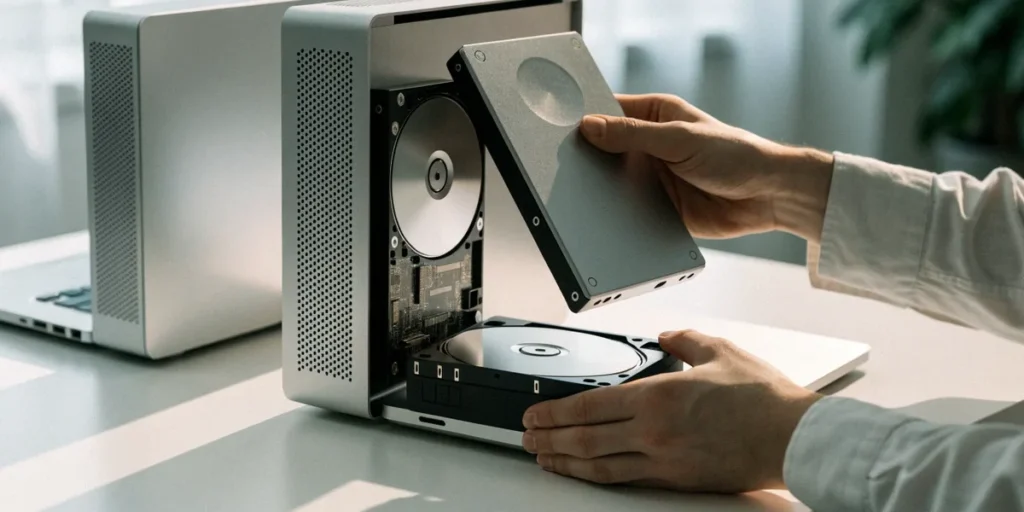
Klonowanie systemu na nowy dysk krok po kroku — jak przenieść Windows bez reinstalacji
Zaczynamy od pytania, które słyszymy od czytelników najczęściej: czy da się przenieść cały system na szybszy dysk SSD bez formatowania i utraty danych? Odpowiedź brzmi: tak, i to w większości przypadków w mniej niż godzinę. Klonowanie dysku to operacja, którą nasz zespół przeprowadzał dziesiątki razy — na laptopach, desktopach i stacjach roboczych. W tym poradniku pokażemy Wam dokładnie, jak to zrobić bezpiecznie, jakie narzędzia wybrać i co zrobić, gdy coś pójdzie nie tak.
Dlaczego warto sklonować system na nowy dysk SSD?
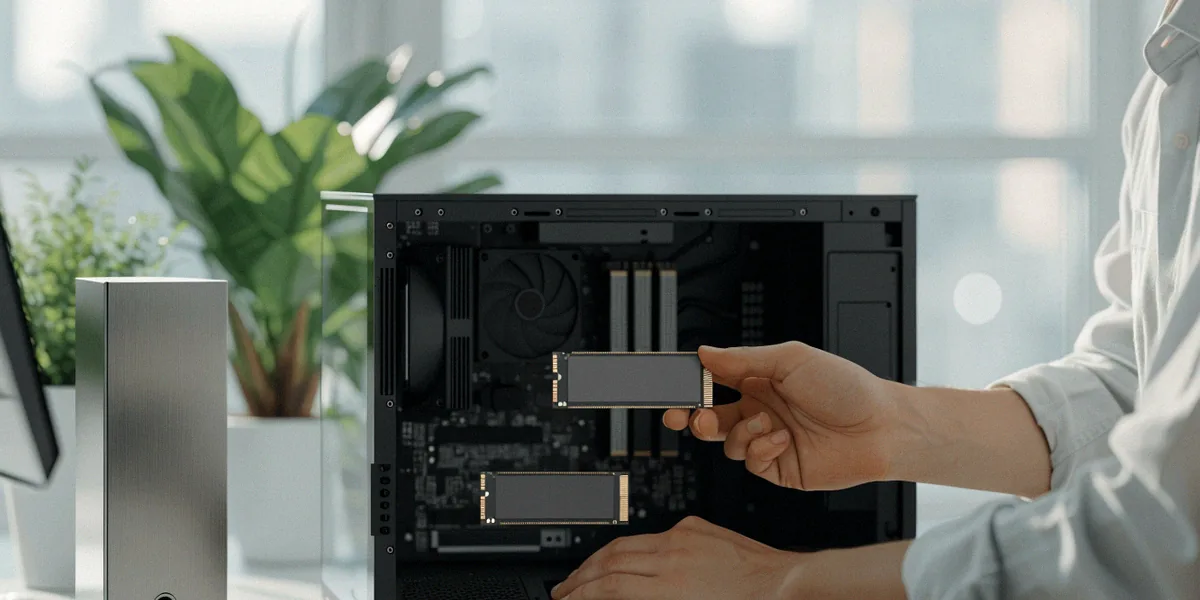
Klonowanie pozwala przenieść cały system operacyjny, programy, ustawienia i pliki na nowy nośnik bez konieczności reinstalacji Windows. Zyskujecie czas — zamiast kilku godzin na instalację sterowników i aplikacji, cały proces zajmuje zwykle 30–90 minut. Co ważne, zachowujecie aktywację Windows oraz licencje programów, które są przypisane do systemu, a nie do konkretnego dysku.
Drugi argument to wydajność. Przejście z SATA III (ok. 550 MB/s) na NVMe PCIe 4.0 (nawet 7000 MB/s) to różnica odczuwalna natychmiast — szybszy start systemu, płynniejsze ładowanie gier i aplikacji, krótsze czasy kompilacji czy renderowania. W codziennej pracy najbardziej widać to przy otwieraniu dużych plików projektowych i pracy z bazami danych.
Klonowanie a czysta instalacja — co wybrać?
Czysta instalacja daje „świeży” system, ale wymaga ponownego skonfigurowania wszystkiego. Klonowanie jest szybsze i mniej ryzykowne, jeśli system działa stabilnie. Nasza rekomendacja: klonujcie, gdy system jest zdrowy; instalujcie od zera, gdy od dawna borykacie się z błędami, zawieszaniem lub infekcjami.
Kiedy klonowanie ma sens, a kiedy lepiej odpuścić?
- Ma sens: wymiana HDD na SSD, przejście z SATA na NVMe, powiększenie pamięci masowej, migracja na nowy komputer z podobną platformą.
- Lepiej odpuścić: uszkodzone sektory na starym dysku, poważne problemy z rejestrem, podejrzenie infekcji rootkit, przejście z MBR na GPT przy UEFI (wtedy warto rozważyć czystą instalację).
Jaki dysk SSD wybrać do klonowania?
Rynek w Polsce jest dziś bardzo szeroki. W praktyce najczęściej polecamy cztery modele, które sprawdzają się w klonowaniu systemu i codziennej pracy: Samsung 980 Pro (NVMe PCIe 4.0, świetny do systemu i pracy z dużymi plikami), WD Black SN850X (PCIe 4.0, wysoka wydajność w grach), Crucial P3 Plus (PCIe 4.0, dobry stosunek ceny do możliwości) oraz Kingston KC3000 (PCIe 4.0, wysoka wytrzymałość TBW).
Jeśli Wasza płyta główna nie obsługuje PCIe 4.0, nie ma sensu przepłacać — dysk PCIe 3.0 również da ogromny skok względem SATA III. Różnica między SATA III a NVMe PCIe 4.0 jest jednak na tyle duża, że przy nowym sprzęcie warto celować w NVMe.
Pojemność nowego dysku — czy większa zawsze lepsza?
Większa pojemność to zwykle wyższa wytrzymałość (TBW) i więcej miejsca na pamięć masową na przyszłość. Jeśli stary dysk ma 256 GB i jest zapełniony w 80%, nie kupujcie kolejnych 256 GB — weźcie minimum 1 TB. Przy klonowaniu ważne jest, aby nowy dysk był co najmniej tak duży jak zajęte dane na starym.
Interfejs M.2, U.2 czy PCIe — co obsłuży Twoja płyta główna?
Najpopularniejszy dziś standard to M.2 NVMe. U.2 spotkacie głównie w serwerach, a karty PCIe — w starszych płytach bez slotu M.2. Przed zakupem sprawdźcie specyfikację płyty: liczbę slotów M.2, obsługiwany klucz (M lub B+M) oraz wersję PCIe.
Przygotowanie do klonowania — co musisz mieć pod ręką
Zanim zaczniecie, przygotujcie listę kontrolną:
- Nowy dysk SSD (SATA lub NVMe M.2),
- kabel SATA + zasilanie (dla SATA) lub adapter USB do M.2 (dla NVMe),
- etui na dysk lub obudowę USB, jeśli klonujecie z laptopa,
- program do klonowania: Macrium Reflect Free, Clonezilla lub AOMEI Backupper,
- kopię zapasową najważniejszych plików na zewnętrznym nośniku.
Kopia zapasowa przed klonowaniem — dlaczego to obowiązek?
Klonowanie jest operacją bezpieczną, ale nigdy nie ma 100% gwarancji. Awaria zasilania, błąd programu czy uszkodzony sektor na starym dysku mogą zakończyć się utratą danych. Kopia zapasowa to Wasze ubezpieczenie — wykonajcie ją zawsze, nawet jeśli „wszystko działa”.
Jak podłączyć nowy dysk NVMe, gdy nie ma wolnego slotu M.2?
Najprostsze rozwiązanie to adapter USB do M.2 (np. na USB 3.2 Gen 2). Działa wolniej niż slot wewnętrzny, ale do samego klonowania w zupełności wystarczy. Po sklonowaniu przekładacie dysk do slotu M.2 na płycie.
Klonowanie systemu krok po kroku — instrukcja
Poniżej nasza sprawdzona procedura, którą stosujemy przy każdej migracji.
Krok 1: Podłączenie i rozpoznanie nowego dysku w systemie
Podłączcie nowy dysk (przez slot M.2, kabel SATA lub adapter USB). Uruchomcie Windows i wejdźcie w „Zarządzanie dyskami” (diskmgmt.msc). Nowy nośnik powinien pojawić się jako nieprzydzielona przestrzeń. Jeśli nie — sprawdźcie BIOS/UEFI i tryb rozruchu.
Krok 2: Wybór programu i trybu klonowania
Nasz zespół najczęściej używa Macrium Reflect Free (prosty interfejs, dobre wsparcie dla NVMe), Clonezilla (dla zaawansowanych, działa z Live USB) oraz AOMEI Backupper (świetny do migracji systemu na SSD). Tryb inteligentny kopiuje tylko zajęte sektory — jest szybszy. Tryb sektor po sektorze kopiuje wszystko, w tym puste sektory — przydaje się przy uszkodzonych dyskach.
Krok 3: Zmiana rozmiaru partycji i rozpoczęcie kopiowania
Przed startem możecie rozszerzyć partycję systemową, aby wykorzystać całą pojemność nowego dysku. W Macrium Reflect robi się to przeciągając krawędź partycji. Po zatwierdzeniu ustawień uruchomcie klonowanie i nie wyłączajcie komputera do zakończenia procesu.
Krok 4: Ustawienie nowego dysku jako dysku rozruchowego w BIOS/UEFI
Po zakończeniu wyłączcie komputer, odłączcie stary dysk (lub zostawcie go jako dodatkowy) i wejdźcie do BIOS/UEFI. W sekcji Boot ustawcie nowy dysk jako pierwszy w kolejności rozruchu. Sprawdźcie, czy tryb rozruchu jest zgodny — UEFI dla GPT, Legacy dla MBR.
Najczęstsze problemy po klonowaniu i jak je rozwiązać
Nawet przy starannym procesie mogą pojawić się problemy. Oto te, z którymi spotykamy się najczęściej.
System nie startuje z nowego dysku — co sprawdzić?
- Kolejność rozruchu w BIOS/UEFI — nowy dysk musi być pierwszy,
- tryb rozruchu (UEFI vs Legacy) — musi być zgodny z tablicą partycji,
- obecność partycji EFI lub MBR — brak którejś z nich uniemożliwi bootowanie,
- kabel SATA / slot M.2 — sprawdźcie, czy dysk jest prawidłowo wykrywany.
Jeśli Windows się nie uruchamia, uruchomcie instalator z pendrive’a i w wierszu poleceń użyjcie bcdedit oraz diskpart, aby odbudować wpisy rozruchu.
Jak naprawić tablicę partycji po klonowaniu?
Błędy GPT/MBR najczęściej wynikają z niezgodności trybu rozruchu. W wierszu poleceń uruchomionym z instalatora użyjcie diskpart → list disk → select disk X → clean (uwaga: usuwa dane) i odtwórzcie partycje. Alternatywnie użyjcie narzędzia „Napraw komputer” → „Rozwiązywanie problemów z rozruchem”.
Czy klonowanie to dobry moment na zmianę na NVMe i większą pamięć masową?
Zdecydowanie tak. Skoro i tak przenosicie system, warto od razu zaplanować docelową pamięć masową. W polskich sklepach — x-kom, Morele i RTV Euro AGD — ceny dysków NVMe PCIe 4.0 są dziś bardzo konkurencyjne, a promocje zdarzają się regularnie.
Kiedy warto dopłacić do NVMe PCIe 4.0?
Jeśli pracujecie z dużymi plikami (wideo 4K, bazy danych, kompilacja kodu) lub gracie w nowe tytuły — PCIe 4.0 da realny zysk. Przy typowym biurowym użytkowaniu PCIe 3.0 w zupełności wystarczy.
Jak zaplanować pamięć masową na najbliższe lata?
Nasza zasada: system na 1 TB NVMe, dane na 2 TB SATA SSD lub HDD, a kopie zapasowe na zewnętrznym nośniku. Taki układ sprawdza się przez 3–5 lat bez konieczności modernizacji.
Podsumowując: klonowanie systemu na nowy dysk SSD to bezpieczna i opłacalna operacja, jeśli najpierw zrobimy kopię zapasową i wybierzemy sprawdzone narzędzie. Dzięki temu przeniesiecie Windows bez reinstalacji, zachowacie aktywację i programy, a przy okazji zyskacie wydajność NVMe.
FAQ
Czy klonowanie dysku usuwa dane ze starego nośnika?
Nie. Klonowanie kopiuje zawartość na nowy dysk, ale stary pozostaje nietknięty. Możecie go później sformatować i wykorzystać jako dodatkową pamięć masową lub nośnik kopii zapasowych.
Czy po klonowaniu muszę ponownie aktywować Windows?
W większości przypadków nie. Aktywacja jest powiązana z płytą główną, a nie z dyskiem, więc po klonowaniu system pozostaje aktywny. Wyjątkiem jest wymiana płyty głównej — wtedy może być potrzebna ponowna aktywacja.
Ile czasu trwa klonowanie dysku SSD?
Zależy od ilości danych i interfejsu. Dla 500 GB danych przez NVMe PCIe 4.0 to zwykle 20–40 minut. Przez adapter USB do M.2 proces może potrwać 1–2 godziny.
Czy mogę sklonować system na mniejszy dysk?
Tak, jeśli zajęte dane zmieszczą się na nowym nośniku. Przykładowo system zajmujący 200 GB zmieści się na dysku 256 GB, ale nie będzie już miejsca na rozwój. Bezpieczniej wybrać pojemność co najmniej równą staremu dyskowi.
Który program do klonowania jest najlepszy dla początkujących?
Naszym zdaniem Macrium Reflect Free — intuicyjny interfejs, dobre wsparcie dla NVMe i możliwość zmiany rozmiaru partycji w trakcie klonowania. AOMEI Backupper to dobra alternatywa, a Clonezilla sprawdzi się dla bardziej zaawansowanych użytkowników.