
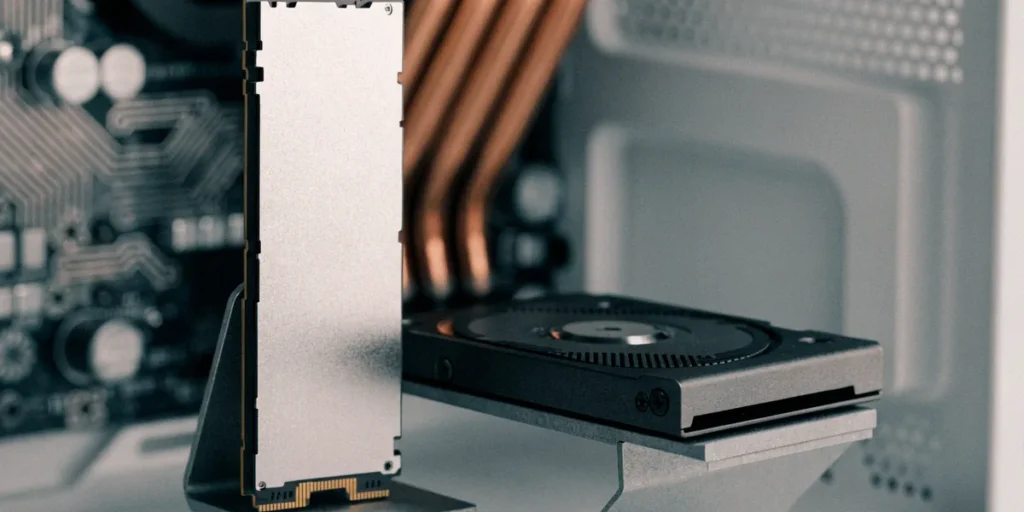
NVMe czy SATA: różnice w praktyce
Zaczynamy od pytania, które słyszymy od czytelników najczęściej: czy dopłata do NVMe ma sens, jeśli i tak nie kopiujemy dużych plików codziennie? To pytanie wraca jak bumerang, bo marketing producentów sugeruje, że bez NVMe komputer praktycznie nie działa. W praktyce bywa różnie. Postanowiliśmy więc usiąść do konkretów: sprawdzić, gdzie NVMe naprawdę robi różnicę, a gdzie płacimy za liczby z pudełka, których nie odczujemy w codziennym użytkowaniu.
Czym właściwie różni się NVMe od SATA?

Zacznijmy od podstaw, bo tutaj narosło najwięcej nieporozumień. SATA to stary, sprawdzony interfejs, który powstał w czasach dysków talerzowych. Samo złącze SATA III ma teoretyczny limit 6 Gb/s, co w praktyce przekłada się na około 600 MB/s – i to jest twardy sufit, niezależnie od tego, jak szybki jest nośnik. Nawet najlepszy dysk SATA nie przeskoczy tej bariery.
NVMe to zupełnie inna filozofia. Dysk podłączamy przez magistralę PCIe, a protokół NVMe został zaprojektowany od zera pod pamięci flash. Efekt? Samsung 990 Pro na PCIe 4.0 osiąga ponad 7000 MB/s – kilkanaście razy więcej niż SATA. To nie jest kosmetyczna poprawka, to inna liga. Ale – i tu wracamy do pytania z wstępu – czy ta przepustowość przekłada się na to, co robimy przy komputerze na co dzień?
Interfejs, protokół i złącze M.2 – trzy rzeczy, które mylimy
Największy błąd, jaki widzimy w pytaniach od czytelników, to traktowanie M.2, NVMe i PCIe jako synonimów. To trzy różne warstwy:
- Złącze M.2 – fizyczny kształt i slot na płycie głównej. Dysk M.2 może być zarówno SATA, jak i NVMe.
- Interfejs (SATA lub PCIe) – decyduje, jakimi liniami dane wędrują do procesora.
- Protokół (AHCI dla SATA, NVMe dla PCIe) – określa, jak dysk rozmawia z systemem.
Dlatego można kupić dysk w formacie M.2, który… działa jak SATA. Wygląda nowocześnie, a osiąga 550 MB/s. Takich pułapek jest sporo, zwłaszcza w tanich modelach.
Dlaczego SATA III to wąskie gardło dla nowoczesnych SSD
SATA III ogranicza transfer do około 600 MB/s. Współczesne pamięci flash są znacznie szybsze, więc interfejs dławi ich możliwości. To jak autostrada z jednym pasem – samochód może być sportowy, ale i tak utknie w korku. NVMe usuwa ten korek, udostępniając wiele równoległych kolejek poleceń. Efekt widać nie tylko w benchmarkach, ale też w scenariuszach, gdzie system operuje na wielu plikach jednocześnie – a to zdarza się częściej, niż myślimy.
Wydajność w codziennym użytkowaniu: kiedy naprawdę to czujesz?
Tu robi się ciekawie, bo teoria mówi jedno, a życie drugie. W codziennym użytkowaniu różnice są odczuwalne, ale nie wszędzie takie same. Największą korzyść z NVMe odczujemy przy pracy z wieloma małymi plikami, przy starcie systemu, a także przy instalacji i wczytywaniu gier. Ale są też obszary, gdzie NVMe nie daje praktycznie nic.
System i programy: czy NVMe skraca bootowanie?
Tak, ale mniej niż można by sądzić. Windows 11 na dobrym SATA startuje w kilkanaście sekund, na NVMe – kilka sekund szybciej. Różnica jest zauważalna, ale nie rewolucyjna. Większą korzyść odczujemy przy uruchamianiu ciężkich aplikacji, jak Adobe Premiere, Visual Studio czy pakietów biurowych z dużą liczbą wtyczek. Tutaj NVMe potrafi uciąć czas oczekiwania o kilkadziesiąt procent. Jeśli jednak pracujemy głównie w przeglądarce i kliencie poczty, różnicy praktycznie nie zauważymy.
Gry i duże pliki: gdzie NVMe wygrywa, a gdzie nie
Tu mamy dobry przykład z życia. Cyberpunk 2077 na NVMe wczytuje się o kilka sekund szybciej niż na SATA – i to wszystko. Liczba klatek na sekundę jest identyczna, bo FPS zależy od karty graficznej i procesora, a nie od dysku. Podobnie w większości gier z otwartym światem: streaming tekstur działa płynniej, ale nie zmienia to fundamentalnie rozgrywki. Prawdziwą różnicę NVMe pokazuje przy pracy z dużymi plikami – montaż wideo 4K, renderowanie, kopiowanie dziesiątek gigabajtów materiału. Tutaj każda sekunda się liczy.
Kompatybilność i montaż: co musisz sprawdzić przed zakupem?
Zanim klikniemy „kup”, warto zajrzeć do specyfikacji płyty głównej. Nie każdy slot M.2 obsługuje NVMe, nie każdy działa z PCIe 4.0, a część dzieli linie z portami SATA. Popularne polskie płyty, takie jak MSI B550 Tomahawk i ASUS TUF Gaming B660, mają gniazda M.2 z obsługą PCIe 4.0, ale nawet one mają ograniczenia – np. drugi slot bywa wolniejszy lub wyłącza niektóre porty SATA po zamontowaniu dysku.
M.2, PCIe i klucze – jak nie kupić złego dysku
Kluczowe są dwa oznaczenia: klucz B i klucz M. Dyski NVMe PCIe używają klucza M (lub B+M w starszych konstrukcjach). Dysk SATA M.2 najczęściej ma klucz B+M. Jeśli kupimy dysk z niewłaściwym kluczem, fizycznie nie wejdzie do slotu – albo wejdzie, ale nie zadziała. Przed zakupem warto sprawdzić:
- Jaki typ złącza obsługuje nasza płyta główna (M.2 PCIe NVMe, M.2 SATA, oba?).
- Jaką wersję PCIe obsługuje slot (3.0, 4.0, 5.0).
- Czy zamontowanie dysku nie wyłączy nam portów SATA, z których korzystamy.
- Czy płyta ma odpowiedni radiator – niektóre szybkie NVMe grzeją się mocno.
Starsze płyty i laptopy: czy warto przejściówki?
Tu apelujemy o rozsądek. Na forach takich jak PurePC i Benchmark.pl użytkownicy często opisują problemy z kompatybilnością tanich przejściówek M.2 na SATA. Bywa, że dysk nie jest wykrywany, system się nie bootuje, a prędkości są dalekie od deklarowanych. Jeśli mamy starszy laptop z gniazdem M.2, ale tylko w trybie SATA, lepiej kupić dysk SATA M.2 niż kombinować z przejściówkami. A jeśli laptop ma tylko zatokę 2,5 cala, wymiana na SSD SATA i tak da ogromny skok względem talerzowego HDD.
Ceny, trwałość i kopia zapasowa – aspekt, o którym zapominamy
W 2025 roku różnica w cenie za 1 TB między dobrym SATA a NVMe spadła poniżej 100 zł. To zmienia kalkulację – jeszcze kilka lat temu NVMe było wyraźnie droższe, dziś dopłata jest symboliczna. Ale sama cena to nie wszystko. Liczy się też trwałość, gwarancja i to, co robimy z danymi.
Czy NVMe to zawsze droższy wybór?
Nie. W segmencie 1 TB i 2 TB ceny się zbliżyły. Wyjątkiem są najszybsze modele PCIe 4.0 i 5.0, gdzie za topową wydajność zapłacimy 200–400 zł więcej. Dla większości użytkowników wystarczy jednak przyzwoity NVMe PCIe 3.0 lub 4.0 ze średniej półki – np. Kingston NV2, WD Blue SN580 czy Crucial P3. Te modele kosztują często tyle samo co dobre SATA, a oferują kilka razy wyższą przepustowość.
Kopia zapasowa i awaryjność: czego uczą nas fora i serwisy
Niezależnie od tego, czy mamy SATA, czy NVMe – kopia zapasowa to podstawa. Na forach regularnie pojawiają się wątki o utracie danych po awarii dysku, a SSD, choć trwalsze mechanicznie od HDD, też padają. Kontrolery, pamięci, firmware – wszystko może zawieść. Dlatego polecamy proste, sprawdzone rozwiązania: Acronis True Image lub darmowy Macrium Reflect. Oba narzędzia pozwalają tworzyć obrazy systemu i przywracać dane w razie problemu. Backup warto trzymać na osobnym nośniku – najlepiej zewnętrznym HDD lub w chmurze.
Nasz praktyczny werdykt: komu polecamy NVMe, a komu SATA?
Nie ma jednej odpowiedzi dla wszystkich. Wybór zależy od tego, co robimy na komputerze i jaki mamy budżet. Poniżej nasze konkretne rekomendacje, oparte na tym, co widzimy w testach i w pytaniach od czytelników.
Gracz i twórca wideo: NVMe czy SATA?
Graczowi polecamy NVMe – nie ze względu na FPS, bo ten się nie zmieni, ale na szybsze wczytywanie, instalację gier i płynniejszy streaming tekstur. Twórca wideo, montujący w 4K lub pracujący z dużymi plikami RAW, powinien wybrać NVMe bez wahania. Tutaj każda minuta zaoszczędzona przy eksporcie i kopiowaniu materiału to realny zysk. Na polskim rynku dostępne są modele Kingston, WD i Crucial w rozsądnych cenach, więc wybór jest szeroki.
Biuro i laptop: kiedy SATA wciąż ma sens?
W biurze, gdzie pracujemy na dokumentach, poczcie i przeglądarce, SATA w zupełności wystarczy. Podobnie w starszych laptopach, które nie mają slotu NVMe. Jeśli wymieniamy talerzowy HDD na SSD SATA, skok wydajności i tak będzie ogromny. Warto wtedy postawić na sprawdzony model – np. Crucial MX500 lub WD Blue – i nie przepłacać za coś, czego nie wykorzystamy.
Podsumowując: wybór między NVMe a SATA zależy od realnych potrzeb, a nie od marketingowych sloganów. Przed zakupem sprawdźmy specyfikację płyty głównej, zweryfikujmy typ złącza M.2 i pamiętajmy o kopii zapasowej – bo to ona uratuje nas, gdy cokolwiek pójdzie nie tak.
FAQ – najczęściej zadawane pytania
Czy dysk NVMe będzie działał w każdym slocie M.2?
Nie. Slot M.2 może obsługiwać tylko SATA, tylko PCIe NVMe albo oba tryby. Przed zakupem sprawdźmy specyfikację płyty głównej – jeśli slot obsługuje wyłącznie SATA, dysk NVMe nie zadziała.
Czy NVMe naprawdę skraca bootowanie Windows?
Tak, ale różnica bywa mniejsza, niż sugerują reklamy. Na dobrym SATA Windows startuje w kilkanaście sekund, na NVMe – kilka sekund szybciej. Większą korzyść odczujemy przy uruchamianiu ciężkich aplikacji i pracy z wieloma plikami jednocześnie.
Czy potrzebuję kopii zapasowej, jeśli mam szybki dysk NVMe?
Tak, absolutnie. Prędkość dysku nie chroni przed awarią, błędem firmware ani przypadkowym usunięciem danych. Acronis True Image lub darmowy Macrium Reflect pozwolą stworzyć obraz systemu i przywrócić dane w razie problemu.
Czy tanie przejściówki M.2 na SATA są bezpieczne?
Na forach takich jak PurePC i Benchmark.pl użytkownicy często opisują problemy z kompatybilnością tanich przejściówek – dysk nie jest wykrywany, system się nie bootuje, prędkości są dalekie od deklarowanych. Lepiej wybrać natywne rozwiązanie niż ryzykować utratę danych.
Czy w 2025 roku warto jeszcze kupować dysk SATA?
Tak, w dwóch przypadkach: gdy płyta główna lub laptop nie obsługuje NVMe oraz gdy potrzebujemy taniej pamięci masowej do archiwum lub backupu. Różnica w cenie za 1 TB między dobrym SATA a NVMe spadła poniżej 100 zł, ale SATA wciąż bywa tańsze w większych pojemnościach.